
¶ ¿Qué es MonAI?
MonAI es un generador de arte impulsado por inteligencia artificial (IA) que utiliza la técnica de Difusión Estable. Puedes crear arte generado por IA en segundos simplemente ingresando una consigna de texto. También puedes cargar tus propias imágenes y probar tus consignas con diferentes modelos y estilos de IA para lograr distintos aspectos visuales.
¶ ¿Qué es un modelo de IA?
Un modelo de IA es un programa o algoritmo que utiliza datos de entrenamiento para realizar una tarea. Los modelos de IA de arte se entrenan con imágenes, lo que les permite replicar el aspecto de esas imágenes. Por ejemplo, un modelo de arte de IA fotorrealista se entrenaría con más fotografías, mientras que un modelo de anime se entrenaría con más arte de anime.
¶ ¿Qué es un estilo?
Los estilos combinan modelos de IA, consignas, consignas negativas y otros ajustes para crear resultados excelentes en un estilo particular. Algunos estilos reflejan medios artísticos, como tinta y acuarela. Otros crean el aspecto de un movimiento artístico, como el impresionismo, o de un género, como el steampunk.
Algunos estilos representan modelos de IA. Muchos modelos de IA se entrenan para lograr un resultado específico, como el fotorrealismo. El estilo correspondiente incluye consignas seleccionadas para obtener los mejores resultados para ese modelo de IA.
¶ Generando obras de arte
¶ ¿Cómo puedo usar MonAI?
- Escribe una descripción. Dirigible steampunk. Bosque encantado de elfos. ¿Qué te gustaría crear?
- Selecciona un estilo, como Anime o Fotorealista. Los estilos seleccionarán un modelo de IA y posiblemente agregarán palabras clave y palabras clave negativas.
- Toca el botón de crear. Tu arte estará listo en segundos.
¶ ¿Qué es una indicación? ¿Cómo creo arte con indicaciones?
La información que ingreses en el cuadro de descripción será considerada como una indicación. Si estás buscando ideas, selecciona una de las sugerencias debajo del cuadro de texto. Si agregas un estilo, cualquier palabra clave y palabra clave negativa asociada con ese estilo también formará parte de la indicación. Una vez que presiones el botón "Crear", la IA generará una obra de arte basada en su comprensión de la indicación.
¶ ¿Por qué hay un límite de 500 caracteres?
Stable Diffusion tiene un límite en cuanto a la cantidad de indicación que puede procesar a la vez. Específicamente, hay un límite de 150 'tokens'. Los tokenizadores ayudan a la IA a entender el lenguaje humano, ya que las máquinas trabajan con números, no con palabras. Al igual que las palabras no se pueden traducir directamente a números, los tokens no se traducen directamente a caracteres, por lo que el límite de 500 caracteres es solo una estimación. MonAI no te obliga a usar menos de 500 caracteres; sin embargo, si superas el límite de tokens, cualquier indicación adicional se cortará y será ignorada por la IA.
¶ ¿Cómo edito una creación?
Toca el botón de edición (rectángulos) debajo de la imagen generada. Desde allí, puedes cambiar tu texto, seleccionar un estilo diferente, verlo con otro modelo de IA o cambiar cualquier otra configuración para modificar los resultados.
¶ ¿Qué hace el botón "Remix"?
El botón "Remix" genera otra obra de arte con las mismas indicaciones que se usaron anteriormente, cambiando solo la imagen inicial de semilla.
¶ ¡Recibí una advertencia de contenido para adultos (NSFW) como resultado de las indicaciones! ¿Qué debo hacer?
¡No entres en pánico! Tienes la opción de eliminar el resultado de inmediato, o puedes verlo de todos modos. Si no incluiste términos cuestionables en tu indicación, es probable que haya sido una falsa alarma en cuanto a contenido para adultos (NSFW), y ver la imagen debería estar bien.
Algunos de los modelos de IA fotorealistas tienden a renderizar desnudos si no especificas un tipo de vestimenta. Una indicación como "mujer hermosa" podría resultar en una obra de arte de una mujer desnuda. Para evitar esto, agrega "desnudo" y "desnuda" como indicaciones negativas, o especifica qué quieres que lleve puesto la mujer en la obra de arte.
¶ Opciones Avanzadas
¶ ¿Qué hace el control deslizante "Guidance Scale"?
El control deslizante "Guidance Scale" (CFG) controla en qué medida el AI se adhiere a la indicación. Aumenta para ajustarse a las indicaciones, pero TEN EN CUENTA que esto a menudo se hace a expensas de la calidad de la imagen. Los números entre 4 y 11 brindan mejores resultados. Los mejores resultados se obtienen con números del 6 al 8.
¶ ¿Qué hace el control deslizante "Steps"?
Las imágenes se generan paso a paso, comenzando con una imagen inicial estática. Por lo general, 30 pasos son ideales para generar una imagen de alta calidad. Aumenta los pasos para obtener más detalles y rostros más limpios, a costa de la velocidad. En la mayoría de los casos, aumentar los pasos por encima de 45 no creará una diferencia significativa en la calidad.
¶ ¿Qué es una semilla?
El número de semilla corresponde a un patrón de ruido, similar al estático de la televisión, que se utiliza como base para el arte generado. Paso a paso, la inteligencia artificial rediseña el estático en arte según tus indicaciones. Cuando cambias el número de semilla, la IA reimagina la obra de arte de una manera diferente. Al pulsar el dado a la derecha del cuadro de la semilla, se genera aleatoriamente una semilla para ti.
¶ ¿Cómo puedo cambiar el tamaño de mi obra de arte?
En las opciones avanzadas, hay una sección para el tamaño con varias opciones disponibles (512x1024, 512x768, 512x512, 1024x512, 768x512, 768x768 y 768x960).
¶ Indicaciones Negativas & Incrustaciones Negativas
¶ ¿Qué es una "Indicación Negativa"?
Utiliza las indicaciones negativas para excluir o corregir elementos. Por ejemplo, si generas una imagen de una casa en el desierto y el resultado muestra plantas que no te gustan, puedes utilizar la palabra "plantas" como una indicación negativa para eliminarlas.
También puedes utilizar indicaciones negativas para corregir problemas comunes en el arte generado por la IA, como la falta de extremidades o la presencia de dedos adicionales. Consulta las sugerencias para obtener ideas.
¶ ¿Qué es un "Incrustado Negativo"?
Las incrustaciones negativas se utilizan en el campo de las indicaciones negativas, pero en realidad son modelos entrenados creados a partir de imágenes. Sin embargo, son imágenes malas, imágenes de cosas que se desean evitar, como brazos mutilados o dedos adicionales.
Aquí tienes un tutorial:
https://wiki.monai.art/tutorials/negative_embeddings
¶ Initial Images
¶ ¿Para qué sirve utilizar una "imagen inicial"?
Utilizar una "imagen inicial" le proporciona a la IA una imagen desde la cual renderizar. Esto puede ser cualquier cosa, desde una foto hasta un simple boceto. Puedes subir una imagen desde tu almacenamiento, desde Unsplash, desde un boceto realizado en la aplicación, desde una URL o desde una renderización anterior.
¶ ¿Qué es "Unsplash"?
Unsplash es un sitio web que proporciona una gran colección de imágenes gratuitas de alta resolución que se pueden utilizar para fines personales o comerciales. La plataforma está impulsada por una comunidad de fotógrafos que contribuyen con sus propias fotos para que otros las utilicen. Unsplash se ha convertido en un recurso popular para diseñadores, blogueros y cualquier persona que necesite imágenes de alta calidad.
¶ ¿Todavía es relevante la semilla si utilizas una imagen inicial?
Sí. La imagen inicial aún se utiliza, incluso con una imagen inicial. Cambiar la semilla te dará un resultado diferente, dependiendo de la fuerza de la indicación.
¶ ¿Qué hace el deslizador de "fuerza de la indicación"?
Cuando utilizas una imagen inicial, la IA todavía considera la entrada del texto y la semilla. Aumentar la fuerza de la indicación le indica a la IA que le dé más importancia a la entrada del texto y la semilla, y el resultado se parecerá menos a la imagen inicial. Disminuir la fuerza de la indicación hará que el resultado se parezca más a la imagen inicial.
Aquí tienes un tutorial:
https://wiki.monai.art/es/tutorials/initial_images
¶ ¿Qué es "Inpainting"?
Utiliza la técnica de "Inpainting" para corregir o cambiar algo en tu obra de arte. Puedes enmascarar la parte de tu obra de arte que deseas cambiar y la IA puede rellenar los espacios vacíos.
Aquí tienes un tutorial:
https://wiki.monai.art/es/tutorials/inpainting
¶ ¿Qué es "Paint by Example"?
"Paint by Example" es una forma de combinar aspectos de dos imágenes sin ninguna indicación. Puedes enmascarar parte de una imagen y luego proporcionar un ejemplo a través de otra imagen para usar en el área enmascarada.
Aquí tienes un tutorial:
https://wiki.monai.art/en/tutorials/paint_by_example
¶ Modelos AI
¶ ¿Por qué existen diferentes modelos de IA? ¿Qué modelo de IA debería usar?
Cada modelo de IA se entrena con diferentes conjuntos de imágenes para crear resultados diferentes. Vale la pena probar una de tus indicaciones con cada modelo para tener una idea por ti mismo.
Haz clic aquí para obtener más información sobre cada uno de los modelos de IA:
https://wiki.monai.art/es/tutorials/ai_models
¶ Tu obra de arte y galerías
¶ ¿Qué significa publicar tu obra de arte?
Cuando tocas el botón de publicar (persona con +), tu obra de arte se añadirá a tu galería pública. Las personas que visiten tu perfil verán la obra de arte en tu galería pública. Además, la obra de arte también se enviará para aparecer en el feed de inicio de MonAI.
La obra de arte en tu galería pública seguirá estando en tu galería privada también. El enlace a tu galería pública está arriba de tu lista de obras de arte a la izquierda (persona en recuadro). La única forma de quitar una obra de arte de la galería pública es eliminar la obra de arte por completo usando el bote de basura. Esto eliminará la obra de arte tanto de la galería pública como de la privada.
Por favor ten en cuenta que si has recibido una advertencia de contenido para adultos en una obra de arte, esta no será visible en el feed de inicio de MonAI, ni para las personas que visiten tu perfil.
¶ ¿Qué significan los 3 botones encima de la obra de arte en mi perfil?
El botón central (cuatro cuadros) es tu galería personal. Cuando creas una obra de arte, se agrega a esta galería. El botón de la derecha (ojo con una línea diagonal) es tu galería oculta. Si tocas el ojo sobre una obra de arte, se moverá a esta galería oculta. También puedes eliminar la obra de arte por completo si tocas el bote de basura.
Solo tú puedes ver tus galerías personal y oculta.
El botón de la izquierda (persona en un cuadro) es tu galería pública. Cuando añades una obra de arte a tu galería pública, será visible para cualquiera que visite tu página de perfil.* También se enviará para aparecer en el feed principal de MonAI.*
Cuando toques el botón de publicar (persona con +), tu obra de arte se agregará a tu galería pública.* La obra de arte seguirá estando en tu galería privada también. La única forma de eliminar una obra de arte de la galería pública es eliminando la obra por completo.
*Toma en cuenta que si has recibido una advertencia de contenido no apto para todos en una obra de arte, no estará visible en el feed principal de MonAI ni para las personas que visiten tu perfil.
¶ Si sigo a alguien, ¿es más probable que vea sus obras de arte en el feed principal de MonAI?
Si.
¶ ¿Qué hace el ícono del ojo?
Toca el ícono del ojo (encima de tu obra de arte) para moverla a tu galería oculta. Es un buen lugar para guardar obras de arte si no estás seguro si quieres borrarlas.
¶ ¿Cómo elimino una imagen?
Toca el ícono del bote de basura (encima de tu obra de arte) para eliminar una imagen de forma permanente.
¶ ¿Puedo ocultar o eliminar varias imágenes a la vez?
Si haces zoom hacia fuera en tu galería, verás un pequeño recuadro blanco en la esquina superior izquierda de cada obra de arte. Si tocas el recuadro, aparecerá un menú en la parte superior de la pantalla con opciones para ocultar o eliminar la obra de arte. Puedes seguir seleccionando obras de arte y luego ocultarlas o eliminarlas todas a la vez.
¶ Crear una cuenta
¶ ¿Por qué debería crear una cuenta?
Crear una cuenta es gratis y fácil de hacer. Una vez que tienes una cuenta, tus obras de arte se guardarán, incluso si tienes que desinstalar la aplicación o cambiar de dispositivo.

¿Cómo puedo crear una cuenta?
Ve al menú de los tres puntos en la esquina inferior derecha y pulsa en "Iniciar sesión" y luego en "Registrarse" en la parte inferior de la pantalla.

Si me registro con una cuenta, ¿perderé las creaciones que ya he hecho?
No, no perderás tus creaciones, así que adelante y regístrate.
¶ Promptcrafting
¶ En términos simples, ¿cómo se crea una indicación efectiva?
Describe lo que quieres, cómo lo quieres, dónde lo quieres, seguido de información sobre el estilo. Por ejemplo:
Beautiful woman with flowers in her hair, wearing a red dress, standing in a forest, highly detailed, photo
Los estilos incorporados son una buena guía para la información del estilo, pero están ahí para ser personalizados. Si estás buscando ideas, echa un vistazo a las palabras clave.
¶ Prompt Weighting
¶ ¿Qué es la "ponderación de la sugerencia"?
A veces, la IA ignorará partes de tu sugerencia. La ponderación de la sugerencia es una herramienta poderosa que te permite agregar peso o importancia a una palabra o palabras en tu sugerencia que de otro modo podrían ser ignoradas.
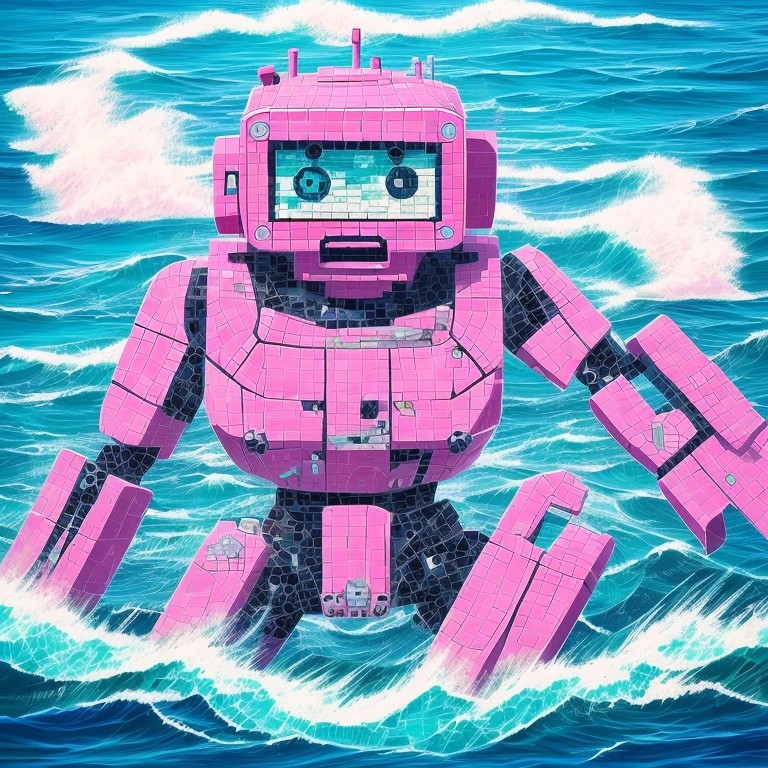
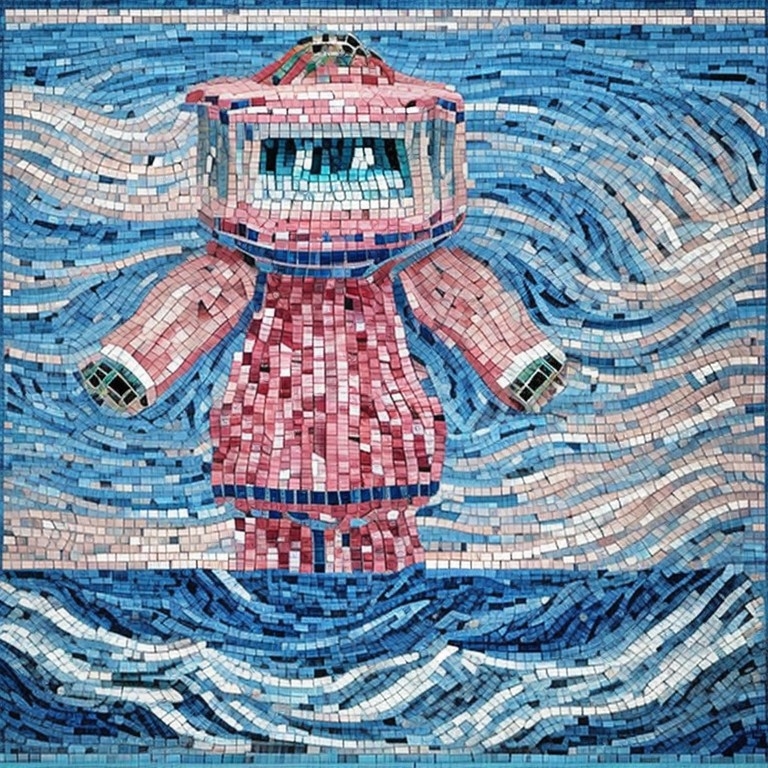
Aquí tienes un ejemplo en el que quería crear un diseño de mosaico:
 |
 |
| Prompt: giant pint robot in the ocean, surrounded by ocean waves, mosaic art |
Prompt: giant pink robot in the ocean, surrounded by ocean waves, (mosaic art:1.3) |
En el ejemplo de la izquierda, la IA le dio al robot una textura de mosaico sutil, pero no hay un mosaico en el fondo. Una vez que agregué ponderación de la sugerencia, como se muestra en el ejemplo de la derecha, la IA creó un diseño de mosaico real.
¶ ¿Cómo funciona la ponderación de la sugerencia?
Coloca la palabra o palabras que deseas ponderar dentro de paréntesis, seguido de dos puntos y un número, así:
Beautiful woman in a rose garden, wearing a (purple lace dress:1.2), holding a (basket of red roses:1.3)
Cuanto mayor sea el número, mayor será el peso. Puedes llegar hasta 1.9, ¡pero no más alto! Si deseas reducir el peso de un término, puedes usar un número más pequeño, como este:
Beautiful woman in a rose garden, at night, (eerie:0.8), insane details, realistic, (dark:1.4)
En este caso, deseaba solo un toque de inquietante, pero más que nada.
¶ ¿Existe otra forma de ponderar las sugerencias?
Sí. También puedes aumentar o disminuir el peso de un término agregando signos de más o de menos, así:
Beautiful woman in a rose garden, wearing a (purple lace dress)++, at night, eerie--, dark++++
El signo "+" es equivalente a 1.1; sin embargo, "++" es igual a 1.1 x 1.1 o 1.21, lo cual no es exactamente igual a 1.2. Del mismo modo, el signo "-" es igual a 0.9 x 0.9, que es 0.81. Por lo tanto, el método de suma/resta dará resultados ligeramente diferentes al método numérico, A MENOS que utilices múltiples decimales.
¶ ¿Puedo utilizar múltiples decimales?
Si.
Beautiful woman in a rose garden, wearing a (purple lace dress:1.21), at night, (eerie:0.81), (dark:1.4641)
Darán el mismo resultado exacto que el ejemplo de suma/resta que utilicé anteriormente.
¶ TIPS
¶ Nombres de artistas
Si deseas que tu trabajo emule el estilo de un artista, agrega el nombre de ese artista al final de tu solicitud.
Intenta agregar varios nombres de artistas para ver una mezcla de sus estilos. ¡Consulta la sección de Artistas en las palabras clave para obtener ideas!
El arte impresionista captura una impresión rápida de una escena. Intenta agregar Claude Monet, Pierre-Auguste Renoir, Edgar Degas, Édouard Manet o Camille Pissaro al final del estilo MonAI Impressionist.
El arte cubista representa formas tridimensionales con realidades fragmentadas. Intenta agregar Pablo Picasso, Georges Braque, Paul Cézanne o Salvador Dalí al final del estilo MonAI Cubist.
El arte expresionista busca expresar emociones en lugar de la realidad. Intenta agregar Edvard Munch, Franz Marc o Vincent Van Gogh a tus representaciones expresionistas.
El fauvismo se caracterizaba por colores vibrantes complementarios y pinceladas fuertes. Intenta agregar Henri Matisse, André Derain o Maurice de Vlaminck a tus representaciones fauvistas.
¶ Solicitudes negativas
Evita usar demasiadas solicitudes negativas. Si notas una mala calidad de imagen, intenta eliminar las solicitudes negativas redundantes o irrelevantes.
Prueba añadiendo "rostro mal dibujado" como una solicitud negativa para corregir los rostros mal dibujados.
"Mas de 1..." es una buena solicitud negativa para eliminar duplicados. Si quieres generar 1 persona y obtienes 2, intenta añadir "Más de 1 persona" como una solicitud negativa.
Si tu estilo de arte estilo dibujo animado se asemeja a una foto, añade "foto" a las solicitudes negativas.
Añade "color" a las solicitudes negativas si tus representaciones en blanco y negro tienen algunos trozos de color.
¶ Promptcrafting
Añade "retrato" a tus solicitudes al renderizar imágenes de personas.
Añade "muy coherente" a tus solicitudes cuando estés renderizando diseños steampunk o de alta tecnología.
Añade "hermoso" a tus solicitudes para crear obras de arte más atractivas.
Añade "altamente detallado" para crear obras de arte más interesantes. "Detalles insanos" crea resultados interesantes, aunque a veces sorprendentes.
Una solicitud más corta suele conducir a un arte más atractivo.
Las palabras al comienzo de una solicitud tienen la mayor importancia. Las palabras al final también son enfatizadas. Es más probable que se ignoren las palabras que están en medio.
Fuente: la wiki de MonAI · Actualizado · Publicado por primera vez